一分钟上手 DeepSeek Harness:macOS 与 Windows 源码安装指南
目录
先确认版本要求
DeepSeek Harness 目前仍处于开发者预览阶段,项目会持续迭代,版本之间可能存在兼容性变化。源码安装前,建议先看当前仓库的 package.json,不要只依赖旧截图或旧文章。
当前仓库声明:
- Node.js:
^22.19.0 || >=24.0.0 - pnpm:
11.7.0
项目官方源码运行路径如下:
1 | git clone https://github.com/deepseek-ai/deepseek-harness.git |
pnpm run build 会准备仓库产物,pnpm dsh web 会直接使用这些产物启动 Web UI。
Node.js 可以从 官方下载页 获取。Windows 用户还需要 Git,可以参考 Git for Windows 官方安装说明。
macOS:先解决 pnpm 找不到
macOS 终端先报了这个错误:
1 | zsh: command not found: pnpm |
它说明当前 shell 找不到 pnpm,原因可能是尚未安装,也可能是安装目录没有进入 PATH。
先确认 Node.js 版本:
1 | node --version |
如果 Node.js 版本低于项目要求,需要先升级 Node.js。Node.js 准备好以后,可以使用 Corepack 安装仓库指定的 pnpm 版本:
1 | corepack enable |
如果当前 Node.js 环境没有 Corepack,也可以使用 npm 安装:
1 | npm install --global pnpm@11.7.0 |
确认 pnpm --version 可以正常输出后,再执行源码安装:
1 | git clone https://github.com/deepseek-ai/deepseek-harness.git |
如果 pnpm 刚安装完成,当前终端仍然提示找不到命令,可以先重新打开一个终端窗口,或者刷新 shell 的命令缓存:
1 | hash -r |
macOS 的处理顺序比较简单:先满足 Node.js 版本要求,再确认当前 shell 能找到 pnpm。
Windows:先准备 Node.js 和 Git
Windows 可以使用 Node.js 官方安装程序完成 Node.js 安装。Git 可以在 PowerShell 中通过 winget 安装:
1 | winget install --id Git.Git -e --source winget |
安装完成后,建议关闭当前 PowerShell,再打开一个新的窗口,检查环境:
1 | node --version |
如果这里的命令都能输出版本号,再进入 pnpm 安装步骤。
Windows 第一个问题:pnpm 无法识别
Windows 记录里首先出现的是:
1 | pnpm : 无法将“pnpm”项识别为 cmdlet、函数、脚本文件或可运行程序的名称。 |

图 1:PowerShell 还没有找到 pnpm 命令。这说明问题发生在项目安装之前。
这时可以先检查系统里是否存在 pnpm:
1 | where.exe pnpm.* |
如果没有结果,说明 pnpm 尚未安装,或者安装目录没有加入 PATH。
接着尝试执行:
1 | npm install -g pnpm |
但这条命令又触发了 PowerShell 的脚本执行策略错误。
Windows 第二个问题:npm.ps1 被禁止运行
错误信息如下:
1 | npm : 无法加载文件 C:\Program Files\nodejs\npm.ps1,因为在此系统上禁止运行脚本。 |

图 2:npm 命令已经被找到,但 PowerShell 阻止了它对应的 .ps1 脚本。
记录中采用的处理方式是:
1 | Set-ExecutionPolicy RemoteSigned -Scope CurrentUser |
这里的 CurrentUser 表示只修改当前用户的 PowerShell 策略,不是修改整台电脑的系统策略。相关机制可以参考 Microsoft 的 about_Execution_Policies。
修改后重新打开 PowerShell,再执行 pnpm 安装。
如果不希望调整 PowerShell 策略,也可以尝试直接调用 npm 的 Windows 命令文件:
1 | npm.cmd install --global pnpm@11.7.0 |
这条 npm.cmd 是备用路径,记录本身没有验证它。无论采用哪条路径,最后都应以 pnpm --version 的输出为准。
不要直接依赖 pnpm 的 latest 版本
截图中全局安装完成后显示:
1 | pnpm 12.4.1 |

图 3:全局安装命令完成,并提示 pnpm 有更新版本。
但后续项目安装完成时,输出又显示:
1 | Done in 1m 14.6s using pnpm v11.7.0 |
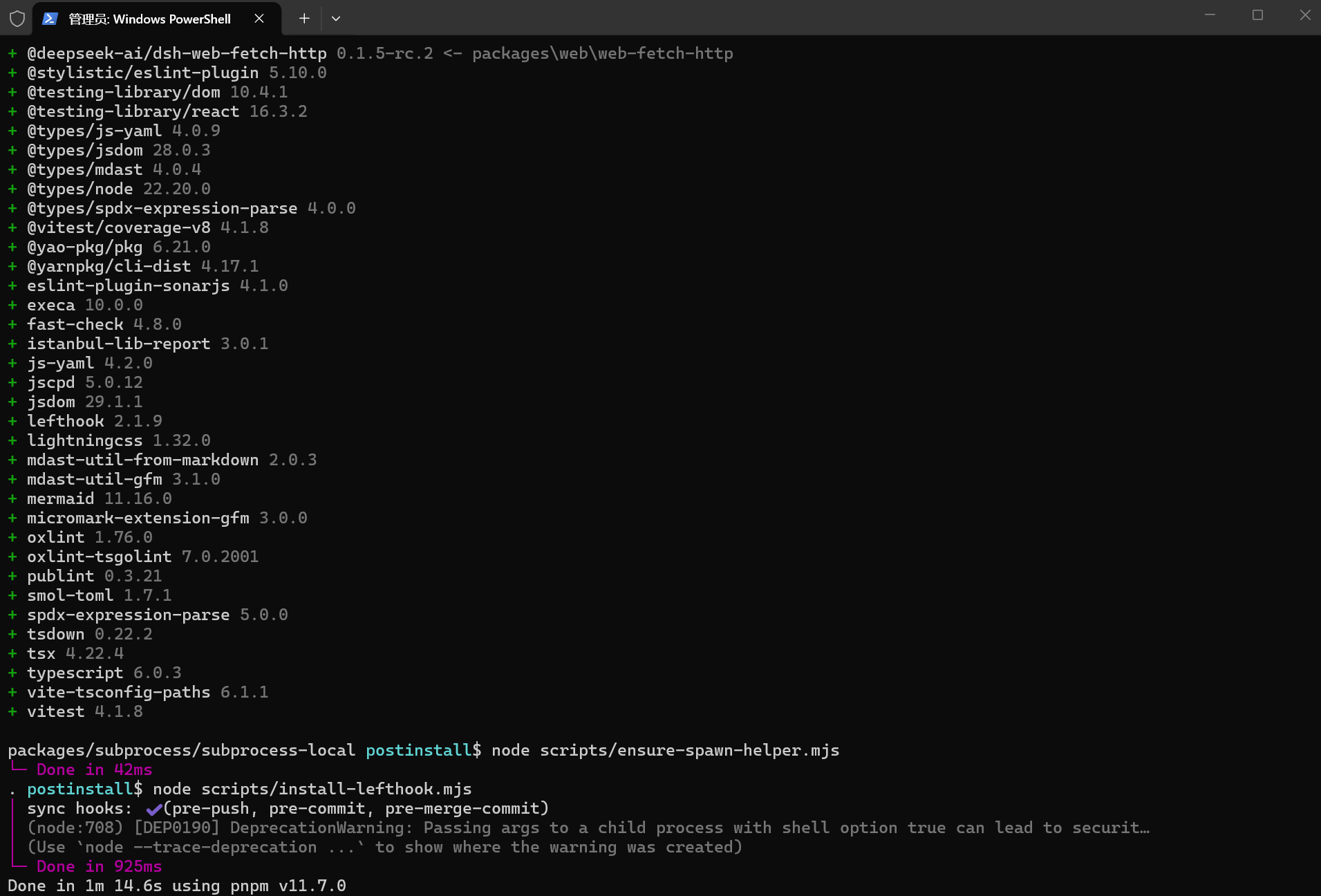
图 4:项目安装最终显示使用 pnpm v11.7.0。
记录里出现过 pnpm 12.4.1 和 11.7.0,但没有留下足够信息判断版本为何发生变化。与其猜测 Corepack、PATH 顺序或 pnpm shim 的影响,不如先把当前实际命令路径查清楚。
如果想确认当前 PowerShell 实际调用了哪一个 pnpm,可以执行:
1 | where.exe pnpm.* |
为了让源码安装更容易复现,建议显式安装项目声明的版本:
1 | npm.cmd install --global pnpm@11.7.0 |
也可以使用 Corepack 固定版本:
1 | corepack enable |
pnpm 官方安装文档 会随着 pnpm 发布版本变化,文档里的 latest 不等于当前项目的固定版本。
从源码安装并启动 Web UI
确认 Node.js、Git 和 pnpm 都可以正常使用后,执行:
1 | git clone https://github.com/deepseek-ai/deepseek-harness.git |
第一次安装会下载较多依赖,终端会出现大量下载记录:
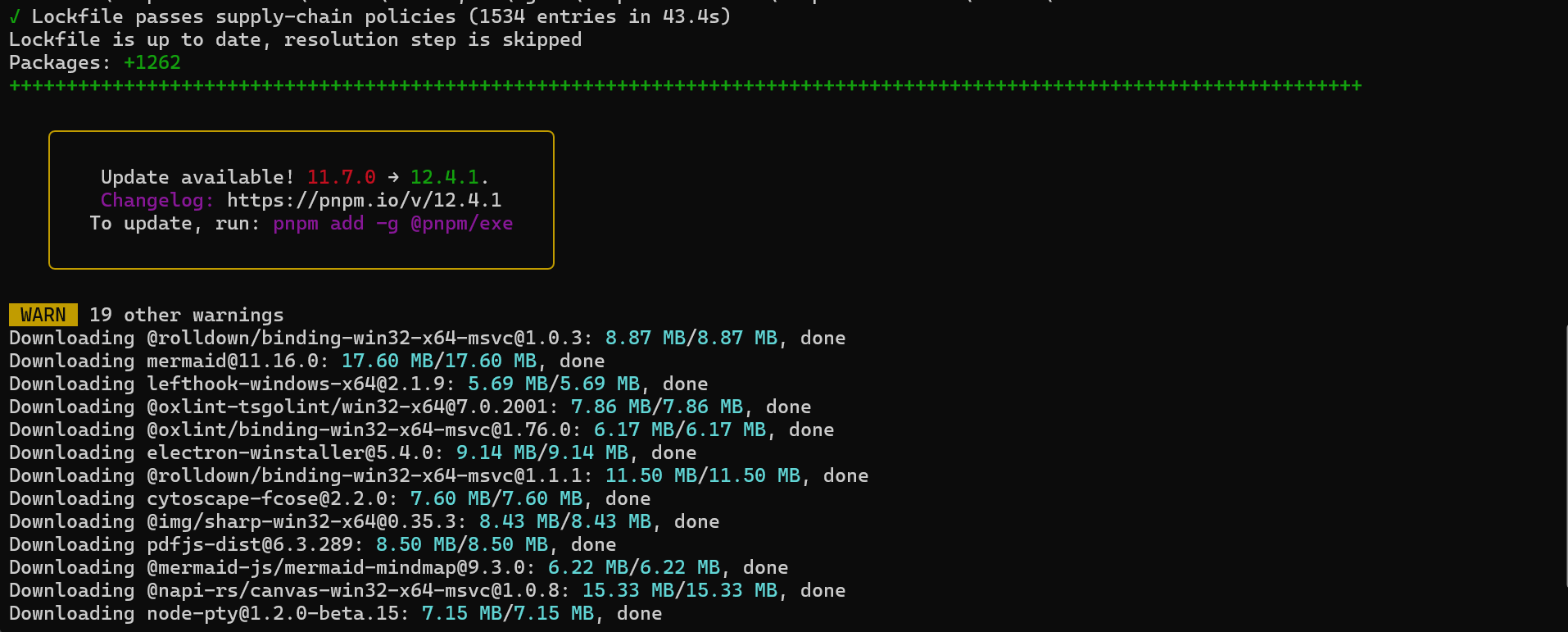
图 5:依赖安装过程中会持续显示下载进度和包名。
看到 WARN、更新提示或者大量下载日志时,先看命令最后是否正常结束,以及是否出现类似下面的完成信息:
1 | Done in ... using pnpm v11.7.0 |
依赖安装完成后构建项目:
1 | pnpm run build |
构建过程可能会出现 chunk 较大的提示:
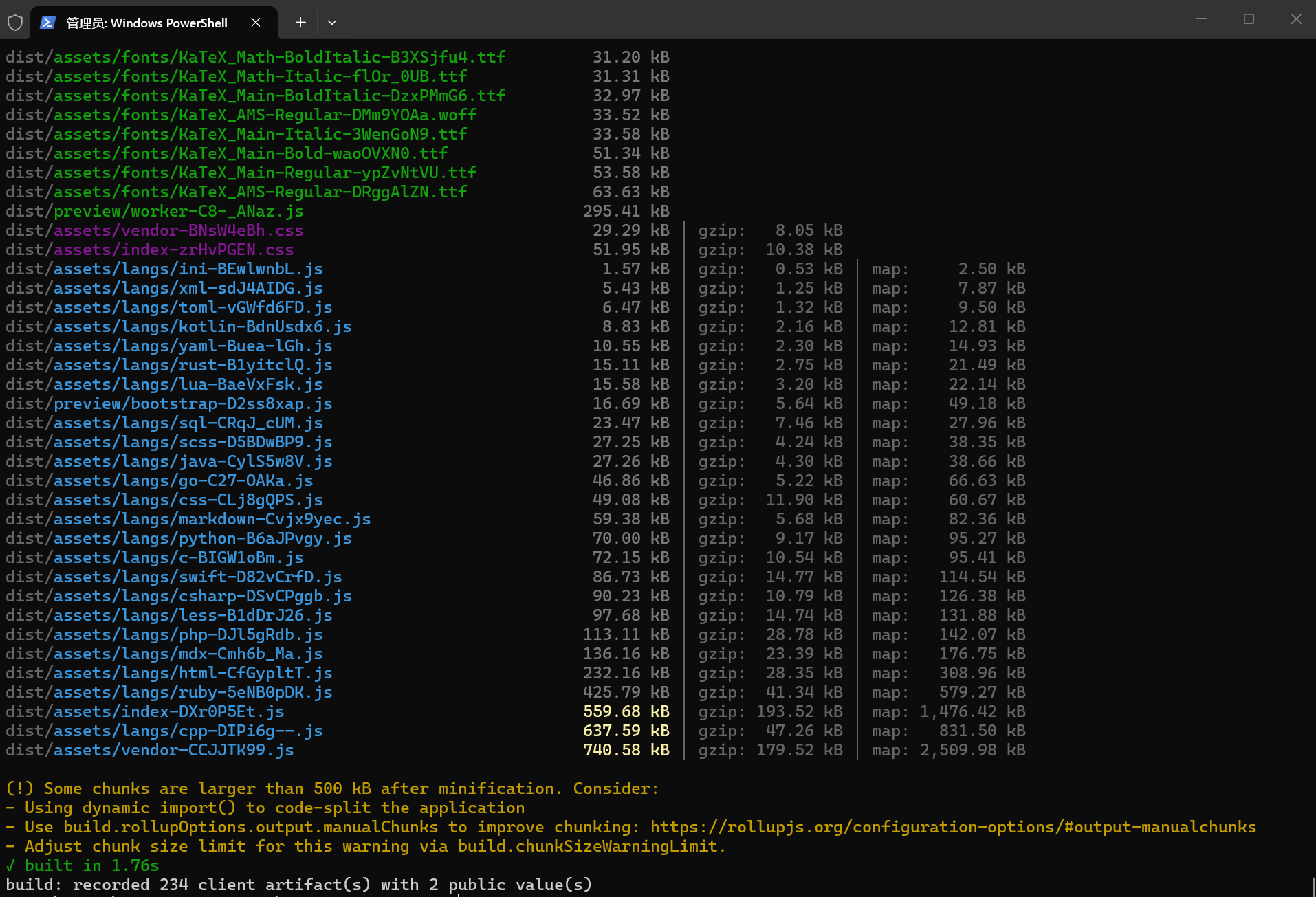
图 6:构建完成,同时提示部分 chunk 超过建议大小;只要退出码正常,就可以继续启动。
命令正常退出并出现 built 或类似完成信息后,再启动 Web UI:
1 | pnpm dsh web |
启动后访问:
1 | http://127.0.0.1:3080 |
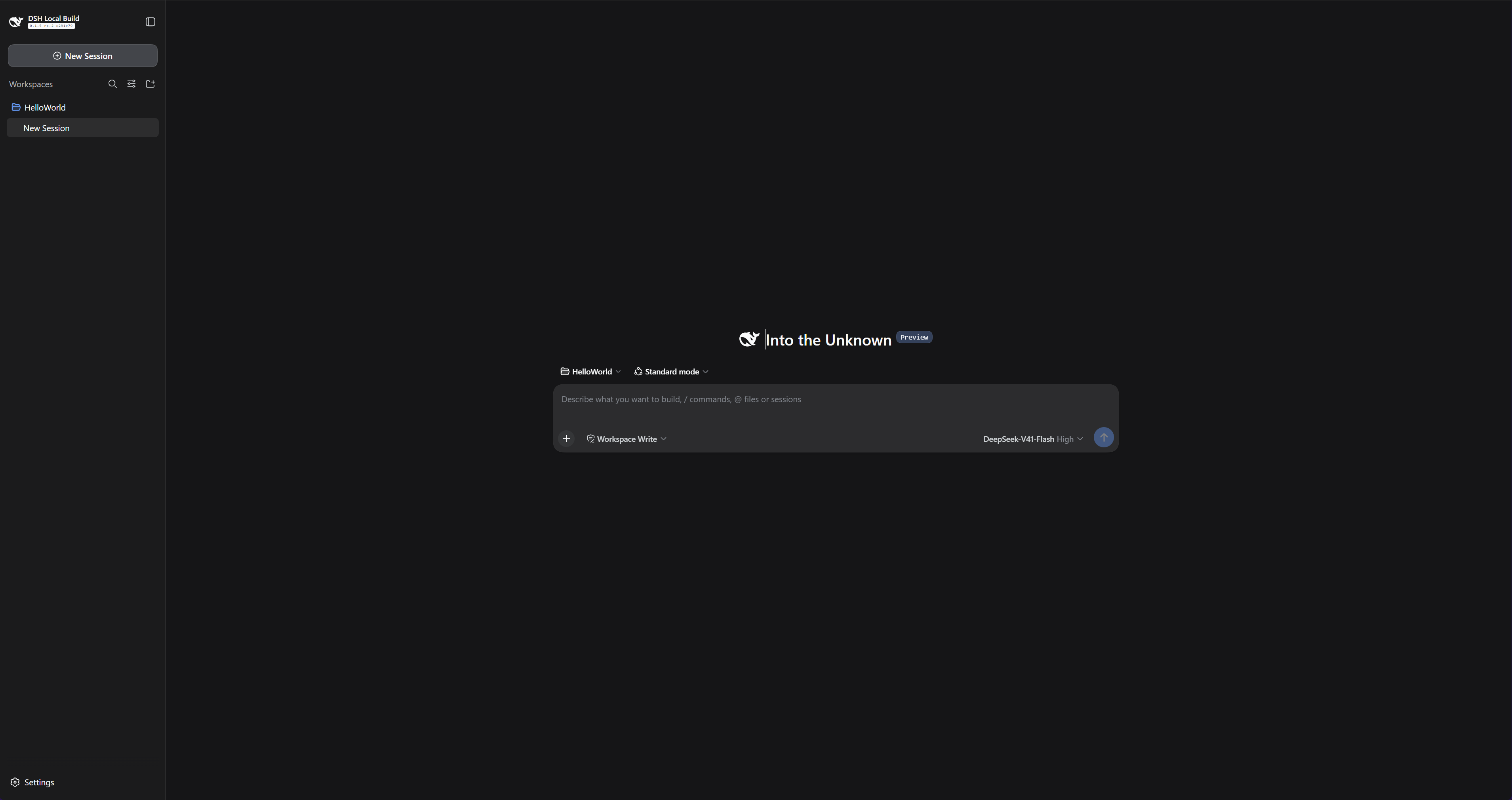
图 7:Web UI 已经启动,说明本地服务可以访问;模型配置和实际请求还需要单独检查。
怎样区分 warning 和实际失败
| 终端现象 | 判断 |
|---|---|
WARN、更新提示、下载日志 |
通常是信息提示,继续看最终退出状态 |
Done ... using pnpm v11.7.0 |
依赖安装完成 |
| chunk 大小提示 | 构建 warning,不一定影响本地运行 |
ELIFECYCLE、gyp ERR! |
安装或构建确实失败 |
| 非零退出码 | 命令失败,需要继续排查 |
| 浏览器出现 Web UI | 只证明本地 Web 服务启动成功 |
黄色 warning 不必马上中断安装,绿色下载日志也不等于构建完成。判断依据还是最终完成行和退出码。
如果遇到原生依赖编译错误
这份安装记录没有出现 node-gyp 失败;其他 Windows 用户则报告过 fs-ext、node-pty 或 Visual Studio 工具链相关错误。
可以参考 DeepSeek Harness Discussion #5638。这类问题和 Node.js、pnpm、项目版本及本机编译工具有关,处理方式需要结合自己的日志判断。
排查时建议:
- 先确认 Node.js 版本符合仓库要求;
- 确认 pnpm 版本;
- 从日志中找到第一个实际的
gyp ERR!; - 不要用
--ignore-scripts把原生依赖安装脚本整体跳过。
如果错误来自另一条 npx @deepseek-ai/dsh 安装路径,也不要和源码安装问题混在一起。社区曾报告过 Windows 上 npm 依赖解析卡死或 OOM 的情况,可以参考 Discussion #4872。
最后整理成一条可复现路径
macOS:
1 | node --version |
Windows PowerShell:
1 | node --version |
如果 PowerShell 允许执行 npm 脚本,也可以使用:
1 | Set-ExecutionPolicy RemoteSigned -Scope CurrentUser |
这条安装路径里,最容易忽略的是环境版本和命令来源:
pnpm找不到,先检查安装和 PATH;npm.ps1被阻止,先处理 PowerShell 执行策略;- pnpm 版本出现差异,先用
where.exe和Get-Command确认实际路径; - warning 不等于失败,最终退出码和完成信息才是判断依据;
- Web UI 能打开,说明本地服务启动成功,但模型配置和请求仍需要单独验证。